О возможностях и назначении всех настроек вы можете прочитать в документации: Прочитать документацию
Здесь же выделены основные моменты в настройках и показано, как настроить распознавание автономеров для двух случаев: проезд через шлагбаум и просто проезд авто мимо камеры.
1. Настройки по умолчанию
Распознавание изначально должно работать “из коробки” – т.е. даже без каких-либо дополнительных настроек вы должны видеть результаты распознавания в видеопотоках.
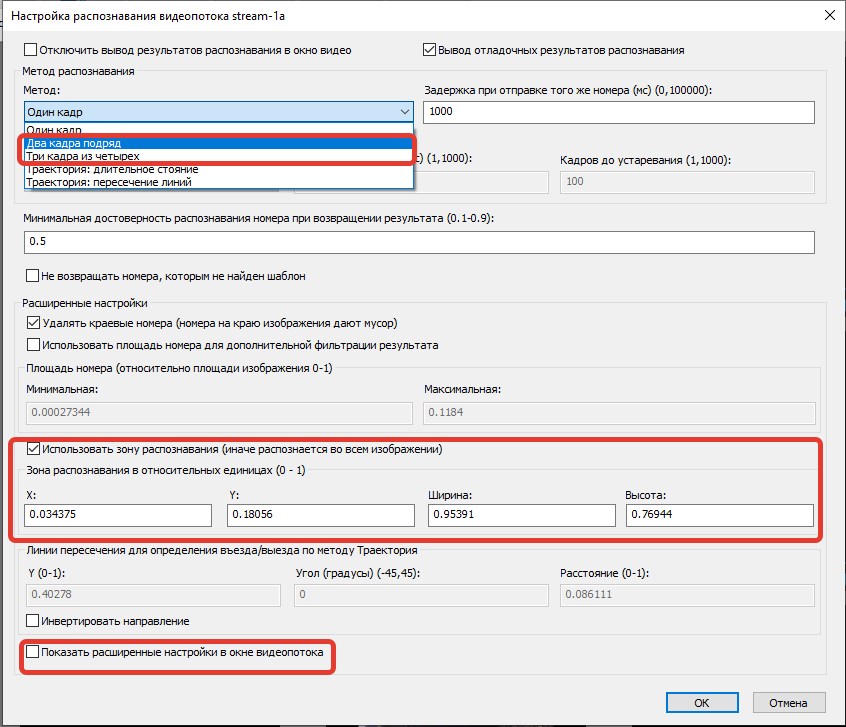
Единственное, рекомендуется сразу же настроить вывод отладочных результатов распознавания – следующим образом

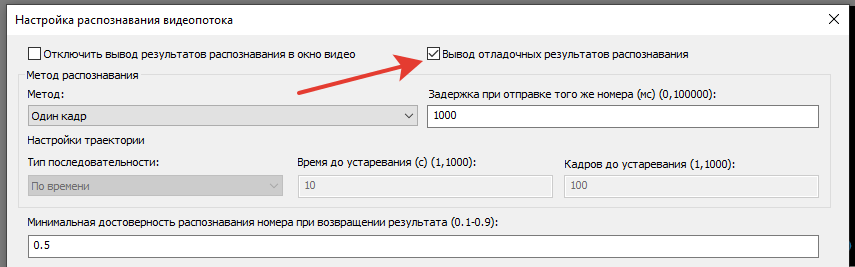
Это позволит видеть и отладочные номера, которые не всегда могут выводиться без отладки и области нахождения автомобилей и людей.
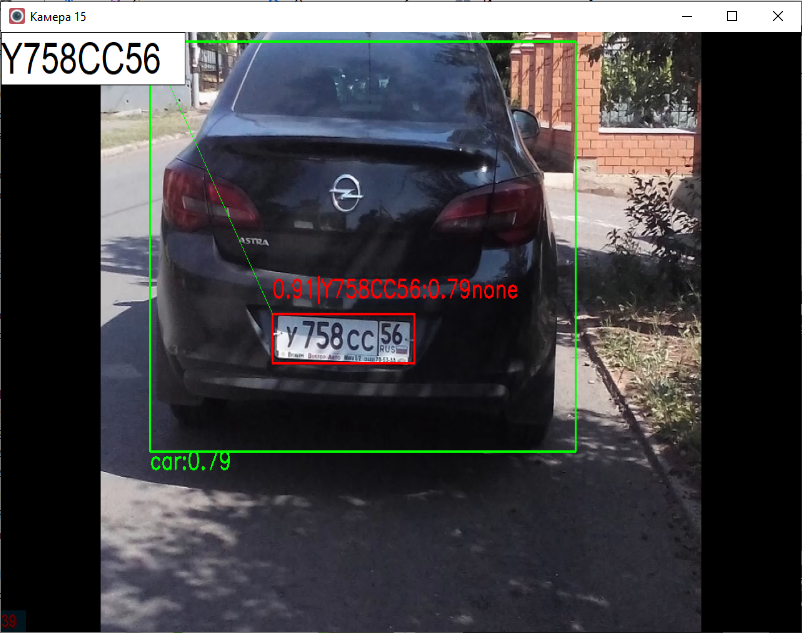
Если после этого вы видите распознанные номера и автомобили, то можно переходить к следующему этапу
2. Глобальные настройки
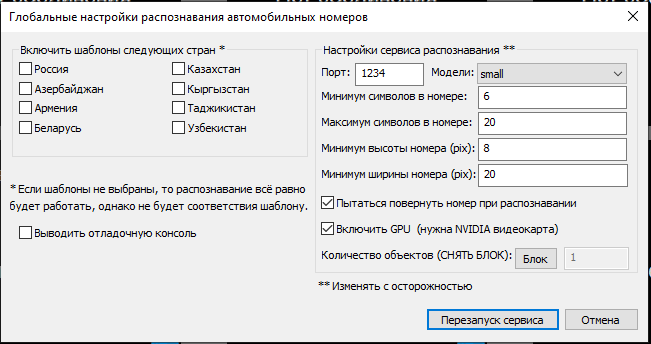
В глобальных настройках рекомендуется установить галочками шаблоны ожидаемых стран для распознавания. Например, если у вас СНТ, куда приезжают только автомобили с номерами из России, то поставьте галочку только на один шаблон “Россия”.
Если у вас есть видеокарта NVIDIA, начиная с серии 10x, то можете поставить галочку “Включить GPU”.
3. Выберите нужный режим работы iAStream
При всех больших возможностях настроек рассмотрим следующие режимы работы в целом:
- Режим работы для открытия шлагбаума по белому списку
- Режим работы для подсчета проезжающих автомобилей
- Режим работы для подсчета как проезжающих, так и долго стоящих автомобилей с последующим отчетом
Рассмотрим их подробнее для индивидуальной настройки видеопотоков
4. Режим работы для открытия шлагбаума по белому списку
В этом случае рекомендуется использовать режим “Два кадра подряд” или “Три кадра из четырех”.
Это обеспечит надежность распознавания.
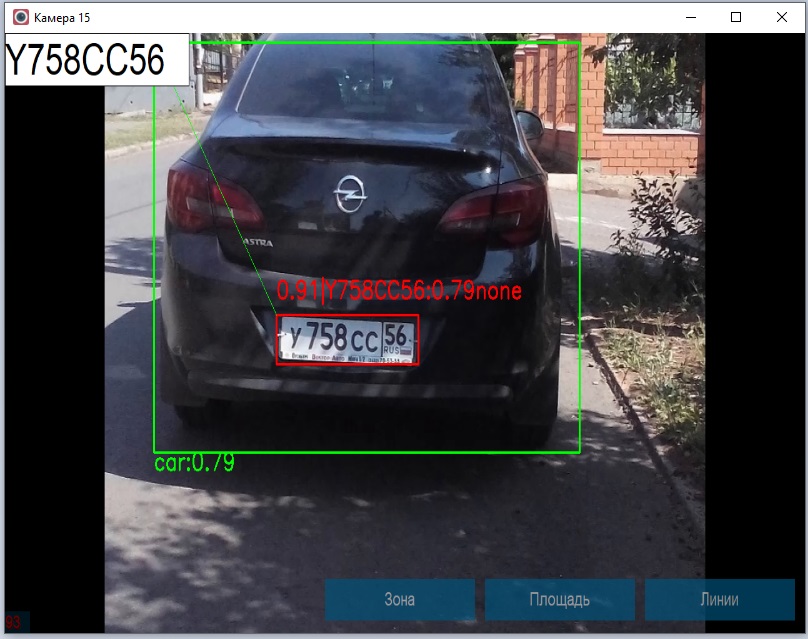
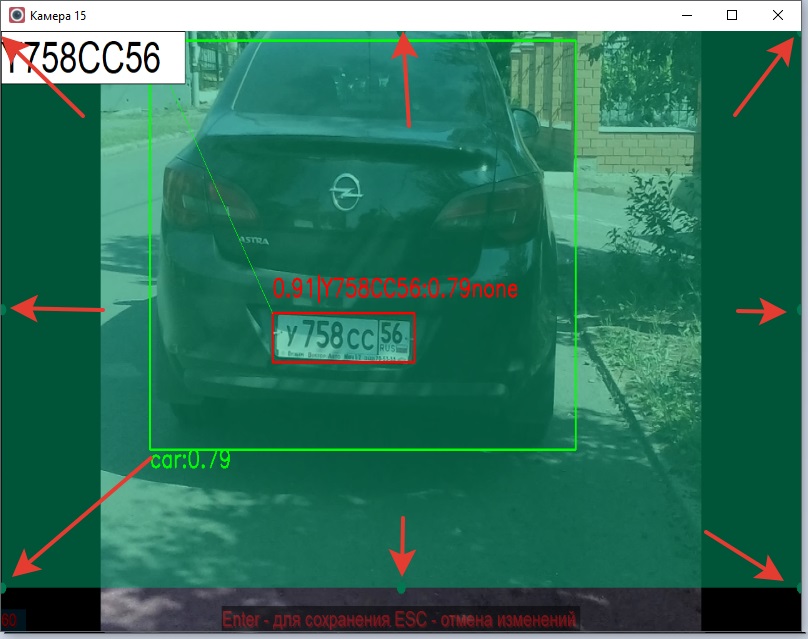
Также в этом случае рекомендуется выбрать зону распознавания, чтобы не попадали с камеры символы даты и времени. Зона распознавания задается в относительных размерах от 0 до 1 по осям X и Y.
Однако это может быть неудобно настраивать, поэтому можно выбрать галочку “Показать расширенные настройки в окне видеопотока” и нажать Ок, после чего перезапустить видеопоток (если он был до этого запущен, то перезапустится автоматически).

5. Режим работы для подсчета проезжающих автомобилей
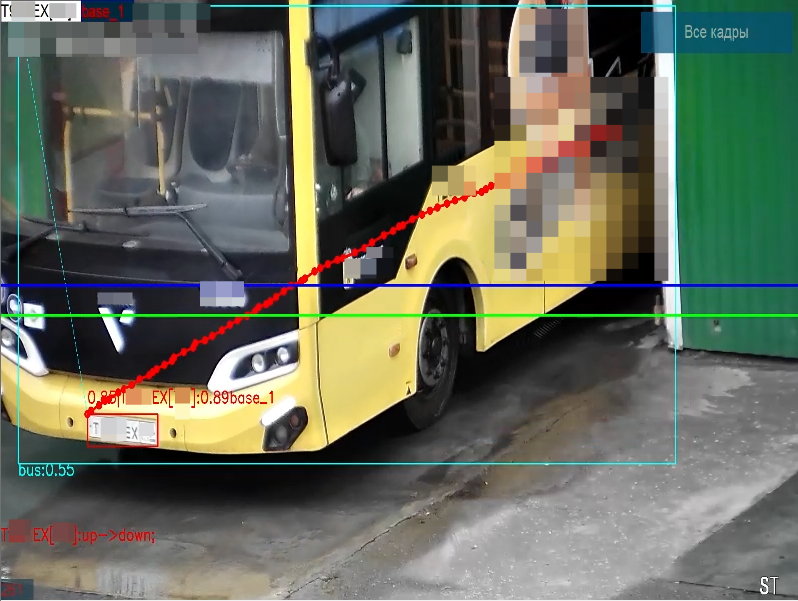
В этом случае ставится режим – “Траектория пересечения линий”. На экране видеопотока в этом случае появляются две линии, и если номер пересекает обе, то считается, что автомобиль проехал. Вниз – это считается IN, вверх – OUT. Но можно галочкой инвертировать направление.
В данном режиме в отличии от предыдущих номер будет выдаваться только один единственный раз, когда произошло пересечение линий.
Но есть недостаток, если траектория (см. красную траекторию на картинке) не пересекает хотя бы одну линию, то номер не записывается. Т.е. ракурс и качество номера проезжаемого авто имеют большое значение.
6. Режим работы для подсчета как проезжающих, так и долго стоящих автомобилей с последующим отчетом
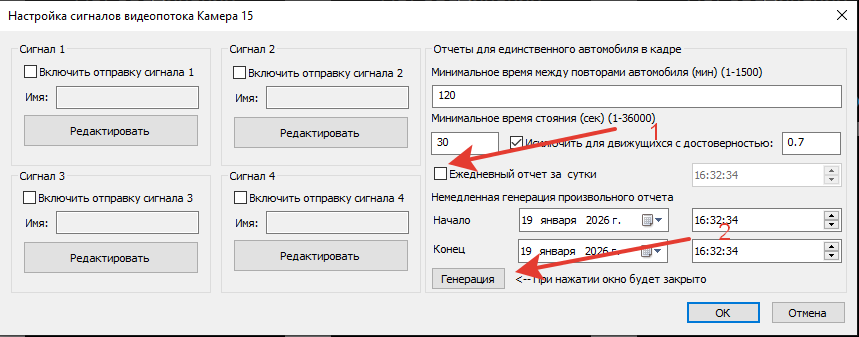
Этот режим применяется, когда допустима генерация отчетов через какое-то время. Например (1) ежедневный отчет или (2) Разовый отчет.
В этом случае в распознавание нужно поставить режим “Два кадра подряд” или “Траектория длительное стояние”. При этом в настройках глобального управления должна быть выбрана база данных (или единственный файл, или каждый месяц). При генерации отчета будут удалены дублированные номера и очищен мусор.