
< Назад к примерам использования
Владельцы автомоек и моек самообслуживания часто сталкиваются с проблемой: как понять, сколько машин реально заехало на территорию, не въехал ли «левый» автомобиль, а главное — не уехал ли клиент без оплаты?
К счастью, программа распознавания номеров iAStream позволяет решить эту задачу просто, бюджетно и полностью автоматически. В этой статье мы расскажем, как с её помощью организовать учет въезжающих и выезжающих машин, даже если камера стоит не прямо перед мойкой, а на столбе у въезда на территорию или на соседнем здании.
Почему iAStream подходит для автомойки?
- Не требует шлагбаума — программа фиксирует факт въезда/выезда по номеру, а не физически преграждает путь.
- Камера может быть удалена — распознавание работает по видеопотоку с любой IP-камеры, даже если она видит проезжую часть под углом или с расстояния.
- Работает на обыном ПК — не нужен дорогой сервер, подойдет ПК под Windows 10/11 (можно б/у).
- Локальное распознавание — без облаков и зависимости от интернета, все данные хранятся у вас.
- Гибкая фиксация событий — вы можете настроить фиксацию номера, как при появлении так и при пересечении его некоторой линии.
- Интеграция с вашей CRM или кассой — через HTTP-запросы программа может отправлять номер на ваше ПО для сверки с оплатой.
- Видеоархив — сохранение момента проезда с номером и кадром автомобиля.
Шаг 1. Продумываем схему установки камер
Варианты:
- Если мойка с въездными воротами – камеру ставим перед воротами так, чтобы она видела номер с расстояния 3-6 метров. Идеально – сбоку от дороги под углом 15-30°.
- Если въезд свободный, а зона мойки огорожена – камеру можно установить на столбе у въезда на территорию. Главное – читаемость номеров в любое время суток.
- Если камера на другом здании – используйте камеру с вариофокальным объективом (зумом), чтобы «приблизить» зону проезда. iAStream справится, если номер занимает хотя бы 100-150 пикселей по ширине.
💡 Совет: Для работы в темное время суток обязательно используйте камеры с ИК-подсветкой или установите дополнительную подсветку номера (например, светодиодный прожектор на столбе).
Шаг 2. Установка и настройка iAStream
- Скачайте программу с официального сайта и установите на ПК.
- Активируйте демо-лицензию (или купите полную).
- Добавьте вашу IP-камеру по RTSP, ONVIF или через веб-ссылку (поддерживается большинство моделей).
- Настройте зону распознавания, если нужно (это лучше сделать, если разрешение камеры большое и захватывает места по края).
Шаг 3. Как настроить контроль въезда и выезда (без шлагбаума)
Поскольку шлагбаума нет, вы не можете получить сигнал «шлагбаум открылся». Вместо этого нужно использовать логику появления/исчезновения номера в кадре.
В iAStream есть два простых способа:
Способ 1. Одной камерой на въезд и выезд
Подходит, если машина въезжает и выезжает через одну и ту же зону (например, тупиковая мойка).
- При въезде номер появляется в кадре → программа фиксирует событие «въезд».
- При выезде номер снова появляется в кадре (выезжая задним или передним ходом) → программа фиксирует событие «выезд».
Это возможно при режиме распознавания траектория-линии пересечения. Пример выезд транспорта из мойки:
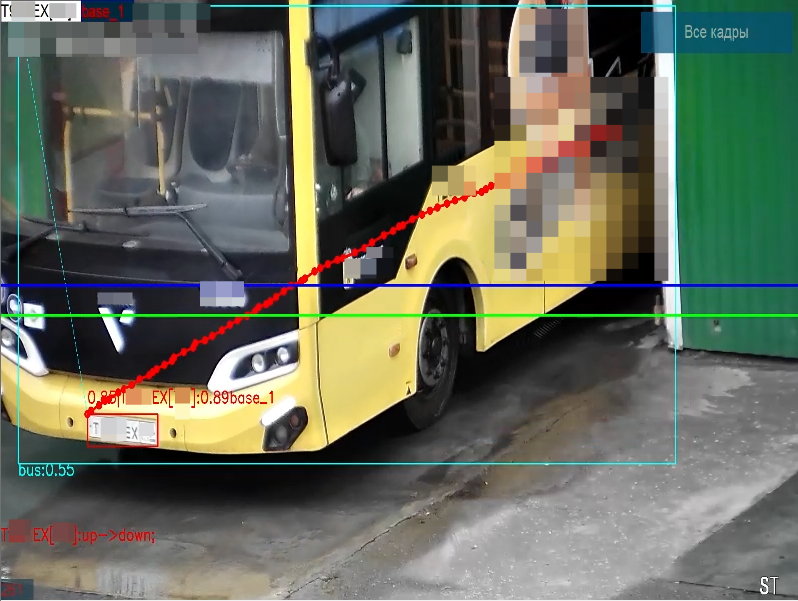
Способ 2. Двумя камерами (или зонами) — «въезд» и «выезд»
Идеально, если дорога двухсторонняя и машины заезжают с одной стороны, а выезжают с другой.
- Камера/зона «Въезд» — смотрит на входной проезд.
- Камера/зона «Выезд» — смотрит на выходной проезд (или просто разные области одного кадра).
iAStream позволяет для каждой камеры/зоны настроить свой сценарий. При распознавании в зоне «Въезд» программа фиксирует въезд, в зоне «Выезд» — выезд. При этом если камера одна, то настройка зон идет путем создания двух видеопотоков.
Шаг 4. Передача данных в вашу систему учета
Самое ценное — отправить номер и тип события (въезд/выезд) в вашу CRM, на кассу или в телеграм-бот.
В настройках HTTP-уведомлений iAStream вы можете указать:
- URL вашего сервера (например,
http://carwash.local/api/event) - Метод (POST/GET/PUT)
- Тело запроса с тегами, если нужно:
<message>Из потока:{streamIdx}, номер: {plate}, направление: {direction}, дата и время: {datetime}</message>
<channel>1</channel>
<plate>{plate}</plate>
- Логин-пароль для простой авторизации
- И даже передать изображение
Ваша внешняя программа может:
- Открывать сессию мойки при въезде.
- Проверять, оплачена ли мойка (если интеграция с кассой).
- Закрывать сессию и вычислять длительность при выезде.
- Присылать уведомление сотруднику: «Машина X заехала, оплаты пока нет».
Шаг 5. Дополнительные полезные возможности
- Белый список и черный список — если у вас есть постоянные клиенты с абонементом или нежелательные машины (должники). Можно настроить отправку разных уведомлений для «своих» и «чужих».
- Ограничение по времени — например, не фиксировать въезды ночью, если мойка закрыта.
- Видеоархив — сохранять 10-секундные фрагменты на каждый въезд/выезд. Если клиент спорит: «Я не заезжал!», вы всегда покажете видео.
- Генерировать отчеты – можно по каждому видеопотоку смотреть отчеты о том, сколько автомобилей въехало в формате csv, где указано к какому белому списку они принадлежат. Т.е. можно потом в excel просто суммировать.
Сколько это стоит?
- iAStream для юрлиц: 15 200 руб. (скидка 20% от 19 000 руб.) — покупка раз и навсегда, без подписки.
- Камера IP: от 3 000 до 10 000 руб. за хорошую уличную модель (можно уже имеющуюся).
- Компьютер: старый ПК или мини-ПК за 5-10 тыс. руб.
- Итого: система под ключ обойдется в ~25-35 тыс. рублей — это дешевле одного месяца работы оператора или установки полноценного шлагбаума с контроллером.
Итог: полная автоматизация учета проездов за один день
Используя iAStream без шлагбаума, вы получаете:
- ✅ Точный учет времени въезда и выезда каждого автомобиля.
- ✅ Автоматическую передачу данных в вашу учетную систему.
- ✅ Фотофиксацию каждого проезда для разрешения споров.
- ✅ Независимость от интернета — все работает локально.
- ✅ Возможность использовать камеры, уже установленные у вас на территории или даже на соседнем здании.
Как начать?
- Скачать iAStream
- Ознакомиться с документацией
- Прочитать лицензию
- Написать на support@intbusoft.com — помогут настроить HTTP-запросы под ваше ПО.